

Zum Seiteninhalt

Für Jobsuchende & Kandidaten

Den nächsten Job mit klarem Blick finden.

Entdecken Sie Stellenangebote und klären Sie die passenden Bedingungen mit dem tatsächlichen Arbeitgeber.

Aktuelle Jobs ansehen

Für Arbeitgeber & Unternehmen

Passende Menschen für Ihren Personalbedarf.

Teilen Sie Tätigkeit, Ort und Anforderungen mit. CALUMA unterstützt bei der Personalvermittlung.

Personal anfragen

Kostenlose Arbeitshilfe / Word & PDF

Remote-Onboarding

Remote-Onboarding benötigt mehr als einen versendeten Laptop und einen Kalender voller Videotermine. Neue Beschäftigte müssen wissen, wie Aufgaben, Entscheidungen und Hilfe erreichbar sind. Technik, Informationsstruktur und persönliche Kontakte sollten deshalb gemeinsam vorbereitet werden.

Stand: 15.09.2026Redaktionell erstellt mit KI-UnterstützungOhne Registrierung nutzbarca. 6 Min. Lesezeit
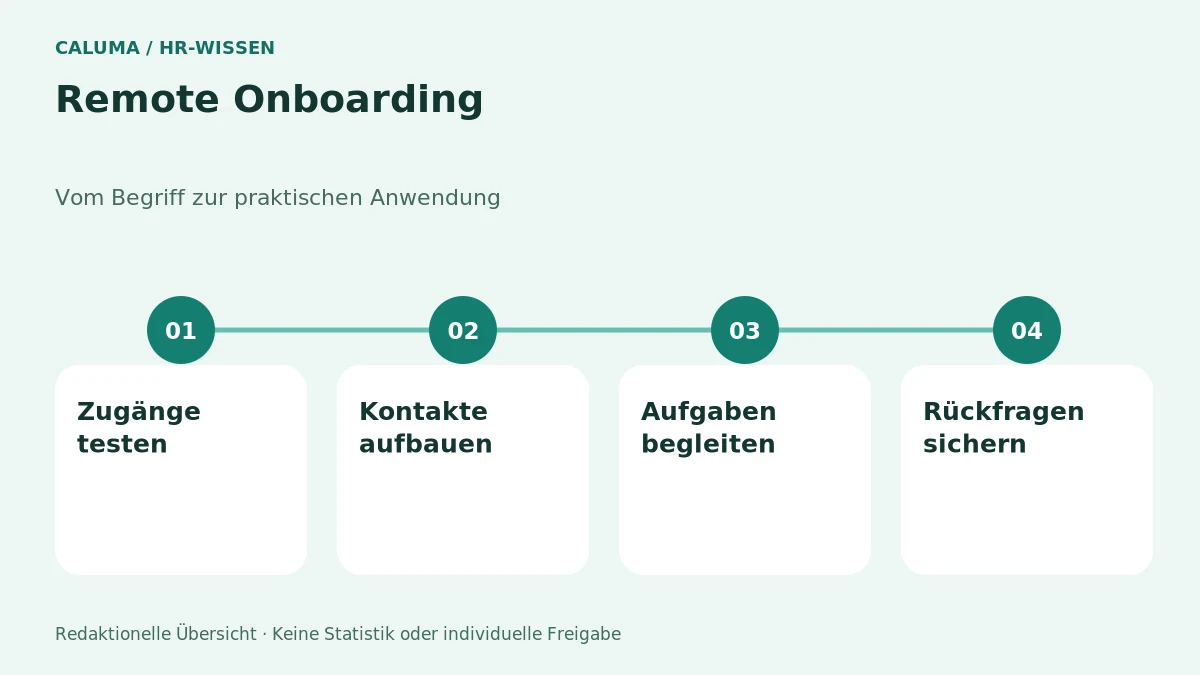
Remote-Onboarding – grafische Orientierung
Wissen verstehen. Besser vorbereiten.
Zusammenhänge, Beispiele und nächste Schritte.

Vorbereiten. Ausfüllen. Fachlich prüfen.

Wofür die Arbeitshilfe gedacht ist

Die Vorlage strukturiert Remote-Onboarding mit konkreten Angaben, Prüfschritten und einer Ergebnisspalte. Sie können die Word-Datei anpassen oder die PDF-Fassung als Druckunterlage verwenden.

So verwenden Sie die Datei

Ersetzen Sie alle eckigen Klammern durch zutreffende Angaben. Prüfen Sie jeden Punkt für Ihren Betrieb oder Ihre persönliche Situation. Nicht benötigte Felder können entfallen; notwendige besondere Anforderungen müssen ergänzt werden.

Was vor Verwendung offen bleibt

Auslandsarbeit und Telearbeit nicht pauschal gleichsetzen. Datenschutz und Arbeitszeit gelten auch bei digitaler Zusammenarbeit.

Vertiefung & Anwendung

Die Arbeitshilfe Schritt für Schritt einordnen.

Digitalen Zugang und soziale Orientierung gemeinsam planen

Remote-Onboarding benötigt mehr als einen versendeten Laptop und einen Kalender voller Videotermine. Neue Beschäftigte müssen wissen, wie Aufgaben, Entscheidungen und Hilfe erreichbar sind. Technik, Informationsstruktur und persönliche Kontakte sollten deshalb gemeinsam vorbereitet werden.

Vermeiden Sie eine Überlastung durch zu viele parallele Kanäle. Kurze strukturierte Termine, dokumentierte Abläufe und echte Übungszeit können hilfreicher sein als dauernde Videokonferenzen. Arbeitszeit, Erreichbarkeit und Zeitzonen müssen zur tatsächlichen Vereinbarung passen.

Grundlagen und Einordnung: INQA – Kurzcheck Onboarding, Arbeitsschutzgesetz – insbesondere §§ 3, 5 und 12, Verordnung (EU) 2016/679 – Datenschutz-Grundverordnung. Die Anwendungsschritte und Beispiele sind redaktionelle Modelle.

Eingaben verständlich erklärt

Was gehört in welches Feld?

Startdatum und Zeitzone
Nennen Sie Zeitpunkte eindeutig, wenn Personen an verschiedenen Orten arbeiten. Eine lokale Uhrzeit ohne Bezug kann zu unnötigen Missverständnissen führen.
Arbeitsmodell
Beschreiben Sie Präsenzanteile, mobilen Rahmen und Kommunikationsregeln. Vollständig remote und gelegentliches Homeoffice sind unterschiedliche Bedingungen.
Technischer Kontakt
Ein erreichbarer Supportweg ist besonders am Anfang wichtig. Zugangsdaten sollten nicht über ungeeignete offene Kanäle verteilt werden.
Fachliche Begleitung
Benennen Sie Personen für Aufgaben, Rückmeldung und fachliche Fragen. Ein digitaler Wissensordner ersetzt keine zuständige Begleitung.

Vier Schritte für die Praxis

Von der Bearbeitung zur passenden Verwendung.

SCHRITT 01Zweck festlegen

Beschreiben Sie die konkrete Aufgabe. Prüfen Sie, ob die Arbeitshilfe dafür gedacht ist und welche betriebliche Regelung zusätzlich benötigt wird.

SCHRITT 02Angaben prüfen

Tragen Sie nur passende, erforderliche Informationen ein. Ungeklärte Angaben bleiben erkennbar offen und werden nicht durch Annahmen verdeckt.

SCHRITT 03Verantwortung klären

Ordnen Sie offene Fragen und Maßnahmen einer zuständigen Funktion zu. Ein abgehakter Prüfpunkt ist noch keine verbindliche Freigabe.

SCHRITT 04Version sichern

Kennzeichnen Sie Stand und zuständige Stelle. Legen Sie die Fassung mit passenden Zugriffsrechten ab und prüfen Sie sie vor einer erneuten Nutzung.

Aus der Erklärung in die Praxis

Ein Beispiel macht den Unterschied.

Fiktives Praxisbeispiel

Beispiel: Ein verständlicher erster Arbeitstag

Eine fiktive neue Person erhält vorab klare Zugangswege und einen realistischen Tagesplan. Nach einem technischen Check folgen kurze fachliche Termine und selbstständige Orientierungszeit. Ein Ansprechpartner ist erreichbar. Die gesamte Woche wird nicht mit ununterbrochenen Videokonferenzen gefüllt.

Den Inhalt vor dem Download ansehen.

Remote-Onboarding

ANWENDUNGSHINWEISE Digitalen Zugang und soziale Orientierung gemeinsam planen Remote-Onboarding benötigt mehr als einen versendeten Laptop und einen Kalender voller Videotermine. Neue Beschäftigte müssen wissen, wie Aufgaben, Entscheidungen und Hilfe erreichbar sind. Technik, Informationsstruktur und persönliche Kontakte sollten deshalb gemeinsam vorbereitet werden. Vermeiden Sie eine Überlastung durch zu viele parallele Kanäle. Kurze strukturierte Termine, dokumentierte Abläufe und echte Übungszeit können hilfreicher sein als dauernde Videokonferenzen. Arbeitszeit, Erreichbarkeit und Zeitzonen müssen zur tatsächlichen Vereinbarung passen. FELDER VERSTEHEN Startdatum und Zeitzone: Nennen Sie Zeitpunkte eindeutig, wenn Personen an verschiedenen Orten arbeiten. Eine lokale Uhrzeit ohne Bezug kann zu unnötigen Missverständnissen führen. Arbeitsmodell: Beschreiben Sie Präsenzanteile, mobilen Rahmen und Kommunikationsregeln. Vollständig remote und gelegentliches Homeoffice sind unterschiedliche Bedingungen. Technischer Kontakt: Ein erreichbarer Supportweg ist besonders am Anfang wichtig. Zugangsdaten sollten nicht über ungeeignete offene Kanäle verteilt werden. Fachliche Begleitung: Benennen Sie Personen für Aufgaben, Rückmeldung und fachliche Fragen. Ein digitaler Wissensordner ersetzt keine zuständige Begleitung. ARBEITSVORLAGE Remote-Onboarding AUSGANGSLAGE Startdatum und Zeitzone: [Bitte ausfüllen] Arbeitsmodell: [Bitte ausfüllen] Technischer Kontakt: [Bitte ausfüllen] Fachliche Begleitung: [Bitte ausfüllen] PRÜFPUNKTE 1. Geräte und sichere Zugänge vorab testen | Status: [offen] | Notiz: [eintragen] 2. Gemeinsame Kommunikationszeiten vereinbaren | Status: [offen] | Notiz: [eintragen] 3. Dokumente und Lernmaterial erreichbar machen | Status: [offen] | Notiz: [eintragen] 4. Soziale Kontakte gezielt ermöglichen | Status: [offen] | Notiz: [eintragen] 5. Praktische Aufgaben mit Rückmeldung planen | Status: [offen] | Notiz: [eintragen] 6. Erreichbarkeit außerhalb der Arbeitszeit begrenzen | Status: [offen] | Notiz: [eintragen] ERGEBNIS Offene Frage / Maßnahme: [Eintragen] Verantwortung und Termin: [Eintragen] Auslandsarbeit und Telearbeit nicht pauschal gleichsetzen. Datenschutz und Arbeitszeit gelten auch bei digitaler Zusammenarbeit.

Die Vorbereitung direkt durchgehen.

Markierungen werden nicht gespeichert oder übermittelt. Sie bestätigen keine fachliche Prüfung.

Wichtig für die AnwendungAuslandsarbeit und Telearbeit nicht pauschal gleichsetzen. Datenschutz und Arbeitszeit gelten auch bei digitaler Zusammenarbeit.

FAQ / 10 Antworten

Häufige Fragen – ausführlich beantwortet.

Reicht die Zustellung der Technik?

Nein. Zugänge, Aufgaben, Unterstützung und Kommunikationsregeln müssen ebenfalls funktionieren. Technische Ausstattung ist nur ein Bestandteil.

Müssen neue Beschäftigte ständig online sichtbar sein?

Eine pauschale Dauerüberwachung ist weder eine gute Einarbeitungsmethode noch automatisch zulässig. Erwartungen an Erreichbarkeit und Ergebnisse sollten transparent und verhältnismäßig sein.

Wie wird soziale Einbindung unterstützt?

Durch geeignete persönliche Kontakte, kleine Austauschrunden und klare Teamabläufe. Verpflichtende Dauerpräsenz in Videokanälen ist kein Ersatz für sinnvolle Zusammenarbeit.

Ist die Vorlage individuell rechtlich geprüft?

Nein. Sie ist eine redaktionelle Arbeitshilfe. Sie ersetzt keine konkrete anwaltliche, steuerliche, datenschutzrechtliche oder medizinische Prüfung und stellt keine verbindliche Freigabe dar.

Darf ich Felder ändern und weitere Zeilen ergänzen?

Die bearbeitbare Word-Datei ist dafür vorgesehen. Halten Sie Angaben sachlich und beschränken Sie personenbezogene Daten auf den erforderlichen Zweck.

Ist das PDF ein ausfüllbares Onlineformular?

Nein. Das PDF ist zum Lesen und Drucken vorbereitet. Für die digitale Bearbeitung verwenden Sie die DOCX-Datei in einer geeigneten Textverarbeitung.

Wie gehe ich mit einem nicht zutreffenden Feld um?

Kennzeichnen Sie es nachvollziehbar als nicht zutreffend oder entfernen Sie es in der bearbeitbaren Fassung. Erheben Sie keine zusätzlichen Angaben nur deshalb, weil ein Feld vorhanden ist. Zweck und Erforderlichkeit gehen vor Vollständigkeit um jeden Preis.

Wie halte ich offene Entscheidungen fest?

Benennen Sie die konkrete Frage, die zuständige Person oder Funktion und einen passenden Klärungstermin. Ein offener Punkt sollte nicht durch eine ungeprüfte Standardantwort ersetzt werden. Der dokumentierte Bearbeitungsstand ist von einer Freigabe zu unterscheiden.

Wie sollte eine bearbeitete Version abgelegt werden?

Mit einem verständlichen Dateinamen, Versionsstand und passender Zugriffsberechtigung. Verwenden Sie einen für den Inhalt vorgesehenen Speicherort. Vertrauliche Angaben gehören nicht automatisch in einen allgemein zugänglichen Teamordner.

Wann ist eine erneute Prüfung sinnvoll?

Wenn sich Zweck, Zuständigkeit, betrieblicher Ablauf oder eine maßgebliche Regel ändert. Auch vor der Wiederverwendung einer älteren Fassung sollten Annahmen und offene Punkte kontrolliert werden. Ein früherer Einsatz bestätigt nicht automatisch die heutige Eignung.

Fachlicher Rahmen und Quellen.

Wichtig für die AnwendungDie konkreten Formularfelder und der Ablauf sind ein redaktionelles Arbeitsmodell. Die verlinkten Rechtsquellen machen daraus kein amtliches oder fachlich zertifiziertes Formular.